您现在的位置是:首页 > 文化传承
Altium Designer 21 Gerber 输出 完整教程 绝对值得收藏
岁月留金阁
2025-05-14【文化传承】176人已围观
简介Gerber文件是一种符合EIA标准,由GerberScientific公司定义用于驱动光绘机的文件。此文件是把PCB图中的布线数据转换为光绘机用于生产1:1高精度胶片的光绘数据,能被光绘图机处理的文件格式。PCB生产厂商用此文件来进行PCB制作。所有PCB设计软件都支持生成Gerber文件的功能,...
Gerber文件是一种符合EIA标准,由GerberScientific公司定义用于驱动光绘机的文件。此文件是把PCB图中的布线数据转换为光绘机用于生产1:1高精度胶片的光绘数据,能被光绘图机处理的文件格式。PCB生产厂商用此文件来进行PCB制作。所有PCB设计软件都支持生成Gerber文件的功能,我们可把PCB文件交给PCB生产商,厂商会将其转换成Gerber格式。而有经验的PCB设计者通常会将PCB文件按自己的要求生成Gerber文件,交给PCB厂制作,确保PCB制作出来的效果符合个人定制的设计要求,另外一个就是输出Gerber文件可以很好的保护自己PCB设计不会被别人轻易修改。
在AltiumDesigner软件打开要输出的PCB文件,(如下图一所示)
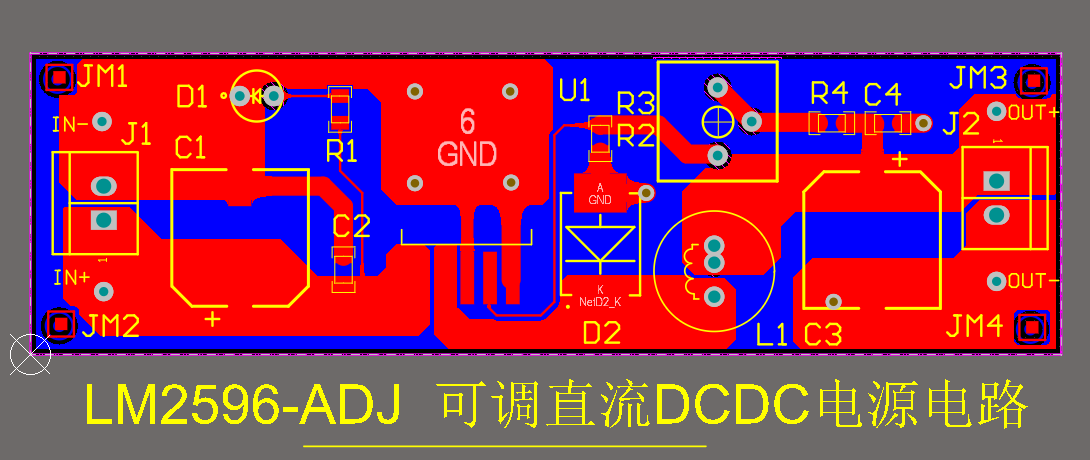
图1
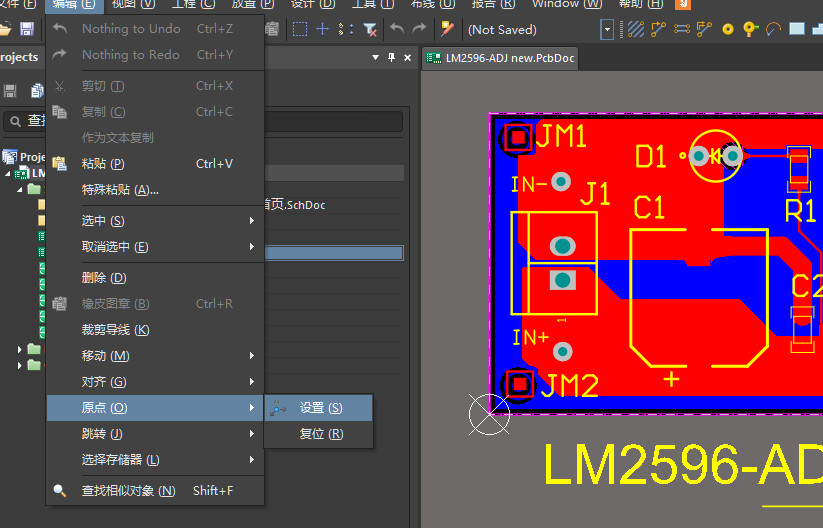
图2
设置原点:"编辑Edit"-"原点Origin"-"设置Set",一般情况下原点定在板的左下角。(如上图2所示)
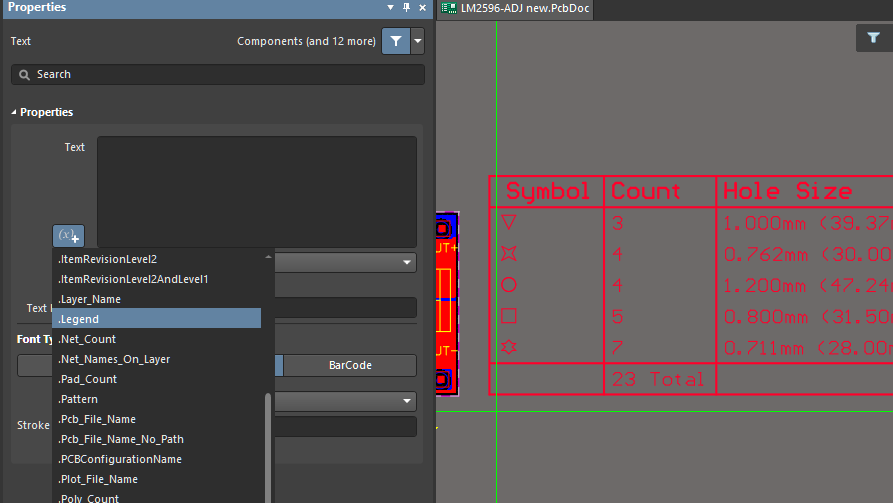
图3
新版本AD21,可以直接在放置中放置钻孔表如下图4所示,相比旧版新版本显示信息更加详细,如下图5所示右侧钻孔信息,数量等。
放置钻孔位图符号要放在"DrillDrawing"层,尽量放在PCB的右下角,因·为在导入CAM350里面的时候钻孔列表是从左下方起始向右上方拓展的。(如图5)

图4

图5
转Gerber:在PCB编辑器的主菜单中选择"文件File"-"制造输出FabricationOutput"-GerberFiles命令(如图6)。弹出新窗口"Gerber设置GerberSetup"(如图7)。
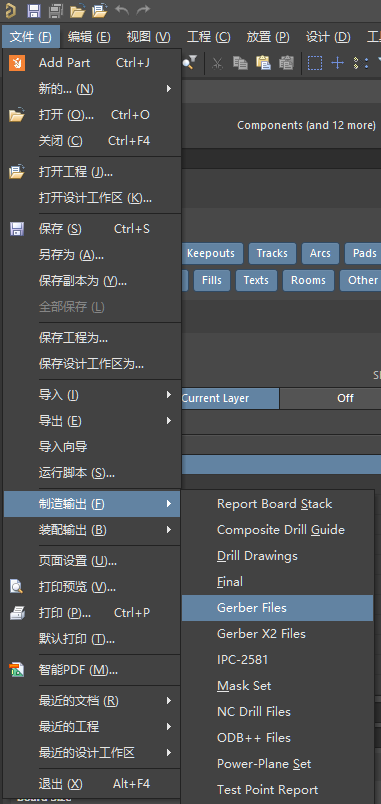
图6
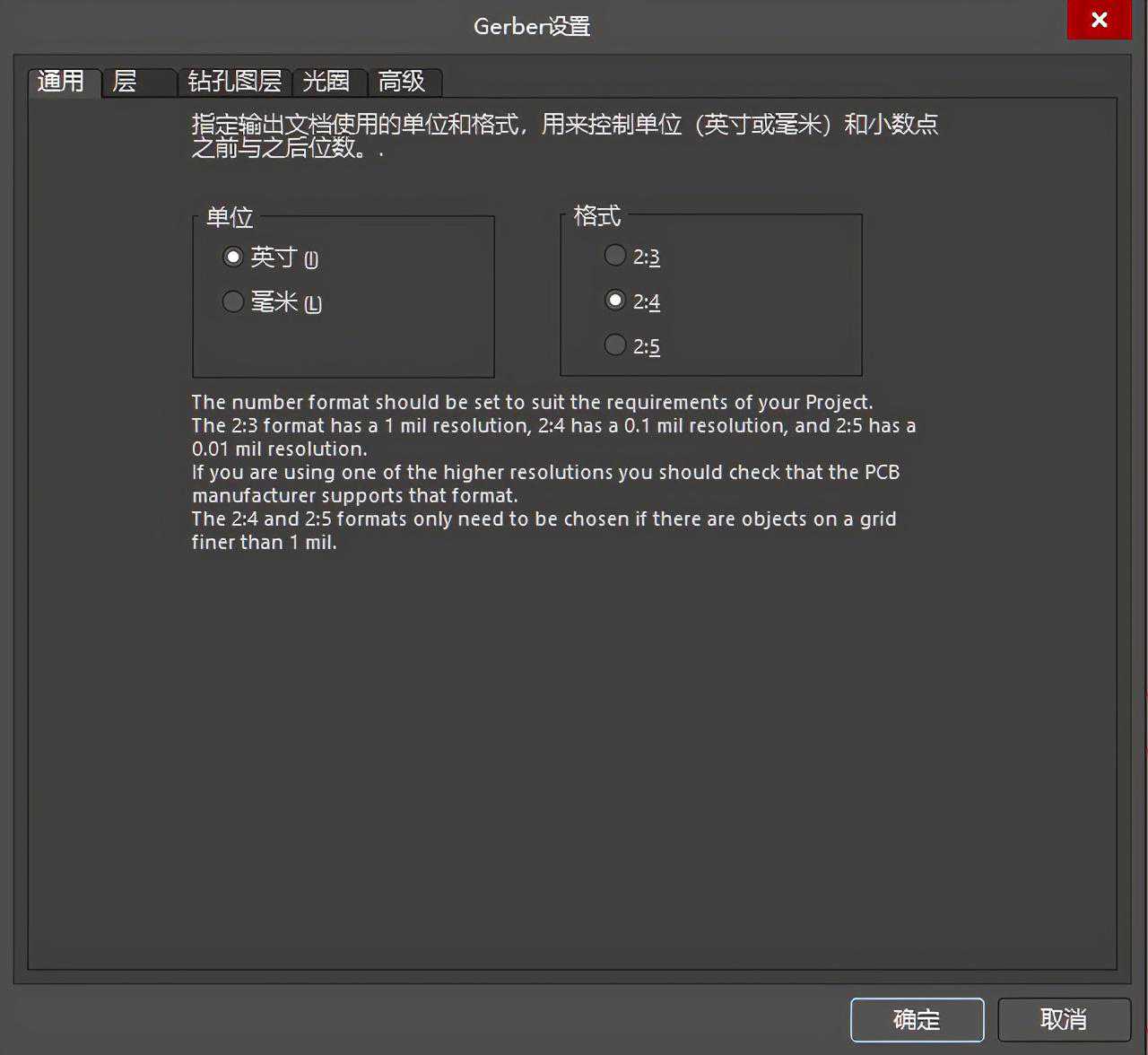
图7
General(通用)设置页:
(如图7),用于指定输出Gerber文件中使用的单位(Units)和格式(Format)。
单位可以是公制(Millimeters)和英制(Inches);格式栏中2:3,2:4,2:5代表文件中使用的不同数据精度,其中2:3表示数据含2位整数3位小数;相应的,另外两个分别表示数据中含有4位和5位小数。如2:4表示0.1mil的分辨率(1mi1-1/1000inch)。
如果设计中对象放置的网格为1mil,你在输出Gerber文件时应将格式设置小于1mil。设计者根据自己在设计中用到的单位精度进行选择。当然,精度越高,对PCB制造设备的要求也就越高,当前都能做2:5的精度的。(注意:本数据可以和制板商协商)
Layers(层)设置页:(如图8)用于生成Gerber文件的层面。
在左侧"出图Plot"列,选择要生成Gerber文件层面打勾,如果要对某一层进行镜像,勾选相应的"Mirror"镜像选项;
在右侧Mechanical列表中选择要加载到各个Gerber层的机械尺寸信息。
如果勾选左侧的Mechanical1,则在光绘文件GMI单层显示。勾选右侧的Mechanical1则每层都会加入机械层信息,也就是边框层。
包含未连接中间信号层上的焊盘:"Includeunconnectedmid-layerpads"项被选中时,则在Gerber中绘出不与中间信号层上孤立的焊盘连接在一起。该项功能仅限于包含了中间信号层的PCB文件输出Gerber时使能。
1)“包含未连接中间信号层上的焊盘Includeunconnectedmid-layerpads,根据实际要求来选择。
4)右边机械层都不选(第二次输出)。

图8
层面板一般都要输出那些层:
GTO-GerberTopOverlay顶层丝印
GTP-GerberTopPaste锡膏层
GTS-GerberTopSolder阻焊层(负片)开窗
GTL-GerberTopLayer顶层走线层
GBL-GerberBottomLayer
GBS-GerberBottomSolder
GBP-GerberBottomPaste
GBO-GerberBottomOverlay
GKO-GerberKeep-OutLaye静止布线层r
GMI-GerberMechanical1机械层
GDI-GerberDrillDrawing钻孔绘图层
TXT-NCDrillFiles
如果是人工焊接的双面板,两个Paste层都不需要,那个是做回流焊中向表贴焊盘上刷锡浆膏的钢网用的,两个Master层也不要,那个是给贴片机定位的,但是加上比较好,现在机贴的情况多。
如果下反面板都含有丝印层,两个Overlay都要选上,如果只有顶层,那么可以省略一个BottomOverlay。
两个Solder阻焊层都要选,用于焊盘表面及所有不被阻焊油覆盖的地方。
Keepout和Mechanical就因人而异了。正规的做法是Keepout只用来做电气上的隔离,板框和异型孔在Mechanical层上,此种情况就千万不要给厂家Keep-out层的Gerber,原本用于电器分割的,有可能给做成异性孔。但是因国内大部分Protel的用户喜欢用Keepout替代Mechanical的作用,这样,只给Keep-out就可以了,无需Mechanical,但要注意出Gerber前删除内部的不要做异形孔的Keep-out,以免发生误会。也可以将禁止布线层的"Track"导线属性框Keep选中,这样在Gerber中就不会显示了。

图9
在"DrillDrawing"钻孔制图里面(如图9)左侧选择是否输出钻孔,孔位图和钻孔中心孔图,要就勾上,根据你的需要,MirrorPlots“镜像绘制”不用选中。带盲埋孔的建议输出,好区分不同的钻孔对钻孔引导层(DrillGuide)和钻孔视图层(DrillDrawing):是两个提供钻孔图和钻孔位置信息的层。
钻孔引导层主要是为了与旧的电路板制作工艺兼容而保留的钻孔信息。对现代钻孔工艺而言,更多的通过钻孔视图层来提供钻孔参考文件。
Gerber选中(钻孔图)DrillDrawingPlots下的Plotallusedlayerpairs(输出所有使用的钻孔对)提供给加工厂以图示方式的钻孔。右侧为DrillDrawingSymbols(配置钻孔符号)钻孔统计图标注符号,选择默认即可
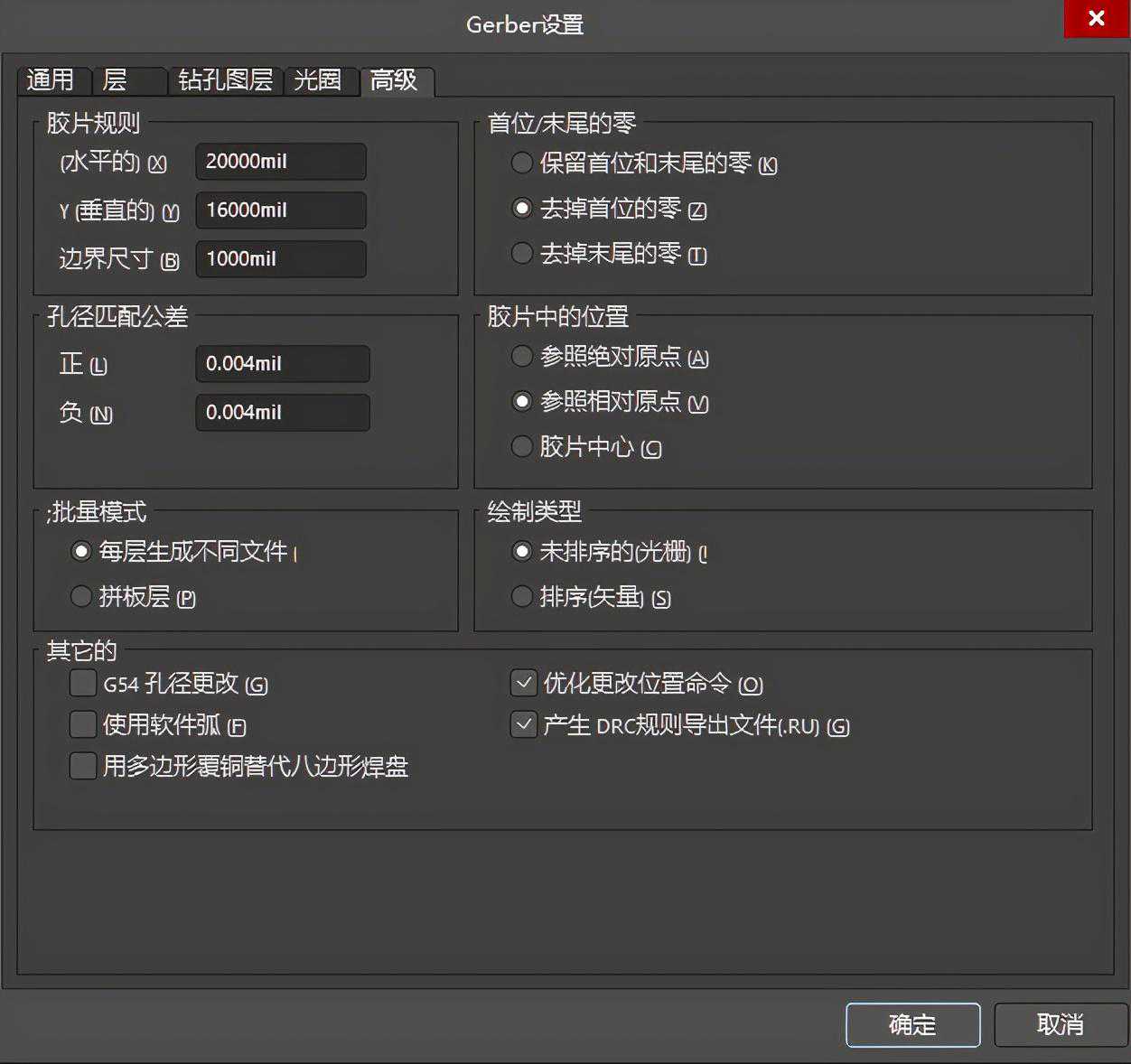
图10
在Aperture“光圈”里面,选中Embeddedaperture[RS274X]“嵌入的光圈(RS274X)”在方格里打勾.(如图10)系统默认选中。则生成Gerber文件时自动建立光圈。如果禁止该选项,则右侧的光圈表将可以使用,设计者可以自行加载合适的光圈表。
"Aperture":光圈的设定决定了Gerber文件的不同格式,一般有两种:RS274D和RS274x,其主要区别在于:RS274D包含XY坐标数据,但不包含D码文件,需要用户给出相应的D码文件。RS274X包含XY坐标数据,也包含D码文件,不需要用户再给D码文件。D码文件为ASCII文本格式文件,文件的内容包含了D码的尺寸、形状和曝光方式。建议用户选择使用RS274X方式,除非有特殊的要求。
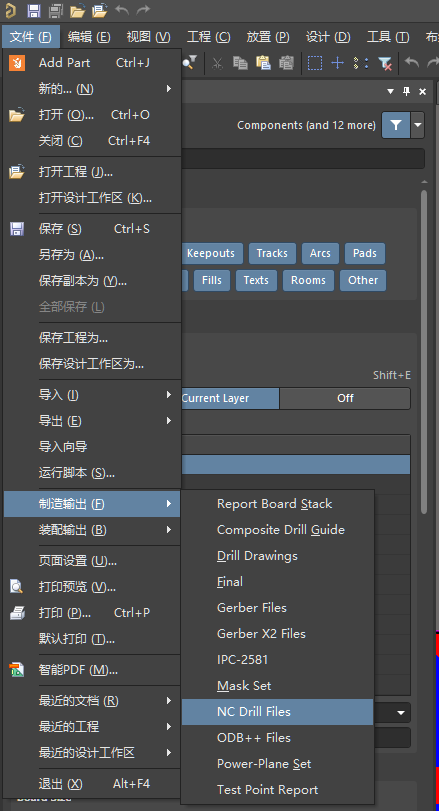
图11
Advanced"高级设置:(如图11)该也设置与光绘胶片相关的各个选项。
在该设置页中设置胶片尺寸及边框大小、零字符格式、光圈匹配容许误差、板层在胶片上的位置、制作文件的生成模式和绘图器类型等。
"ApertureMatchingTolerances"孔径(光圈)匹配公差:
"Plus"正的误差
"Minus"负的误差
"BatchMode":批处理模式(批量模式):
Separatefileperlayer":表示每个层面单独存入一个文件
PanelizeLayers":表示多个层面存入同一个文件
"PlotterType"绘制类型:
"Unsorted(raster)":表示未排序(激光式)
Sorted(vector)":表示排序(矢量)
"other"其他选项
"G54onaperturechange":选择该项,则加入G54指令。早期的光绘机每次取用Aperture,都必须先加入G54指令
"Usesoftwarearcs":选择该项,则用软件绘制圆弧
"Optimizechangelocationcommands":选择该项,则可优化改变位
"FileSize”(胶片规则)中定义输出胶片的尺寸,用户在输出Gerber时需要设置一个合适的数值;如果系统提示菲林尺寸小等问题,需要调整FilmSize中的数值。通常在对拼板板面化时需要预留的区域至少应为边框(Border)的值的两倍。
"ApertureMatchingTolerances”光圈匹配公差用来设置相临两个光圈的差值大小。
"BatchMode”批处理模式中选择每层独立产生一个输出文件还是在一层上将所有层同时绘制。
Gerber输出完成后就是输出钻孔文件、坐标文件。
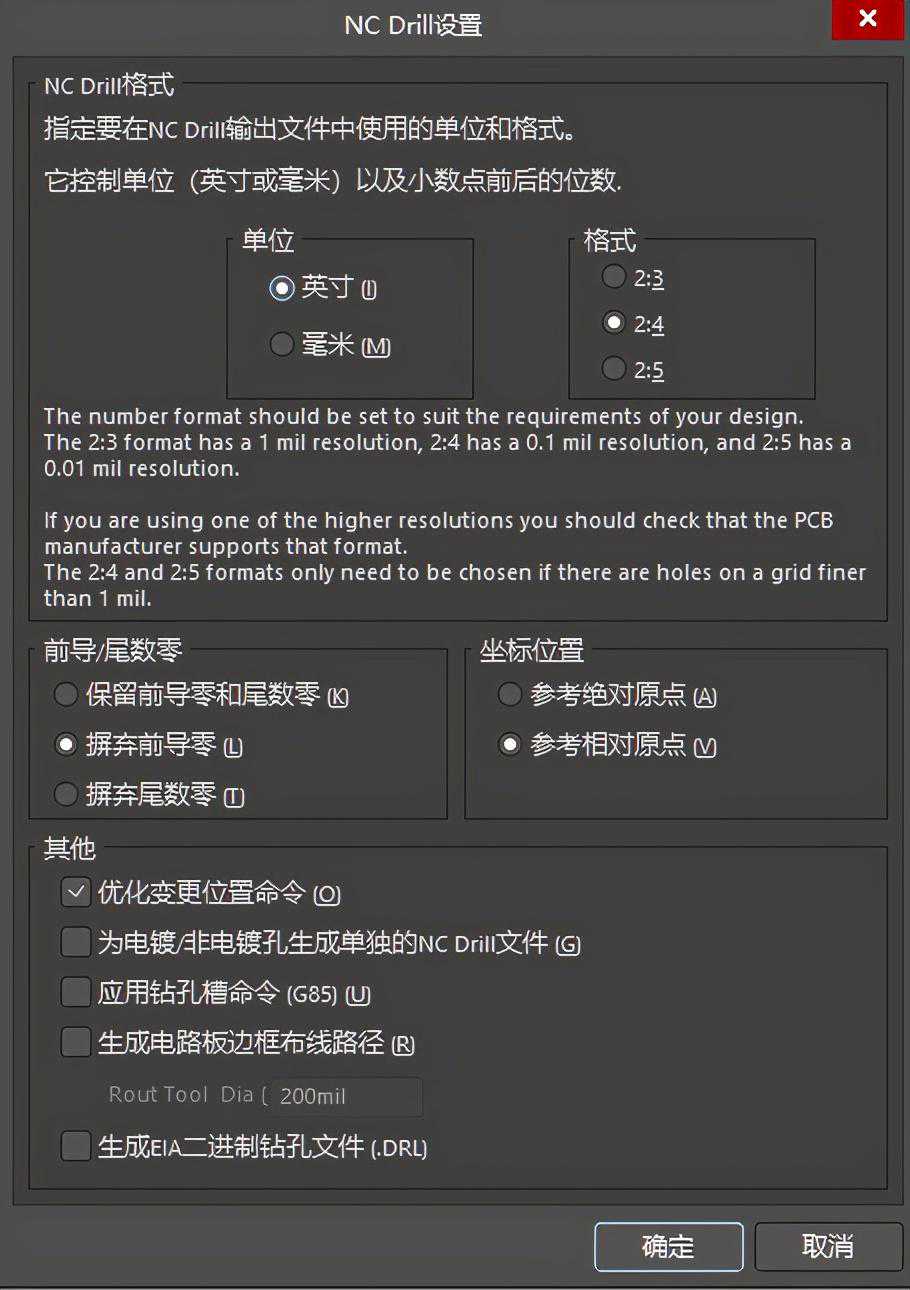
图12
进入NCDrillSetup界面,(如图13)单位选择"Inches"英寸,"Format"格式选择2:4,在"Leading/TrailingZeroes"区域,选中"SuppressLeadingZeroes"(这个选项可以和加工厂商量的),钻孔的制式单位与gerber的设置一致就可以,否则会出现部分钻孔与gerber偏离的现象。
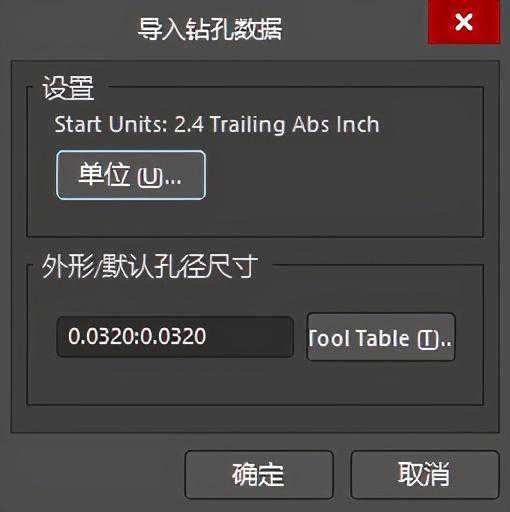
图13
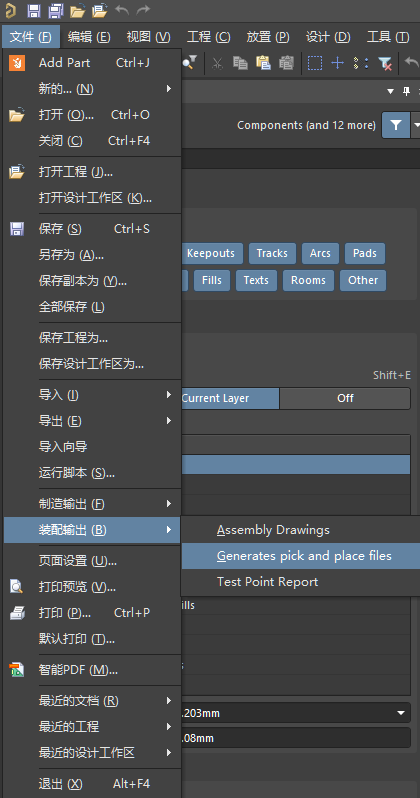
图14
所有的*.Cam文件都不用保存的。把当前工程目录下的Out文件夹中的所有的文件进行打包压缩,送到加PCB工厂进行加工。

图15
选择文件-装配输出-Generatespickandplacefiles上图15所示
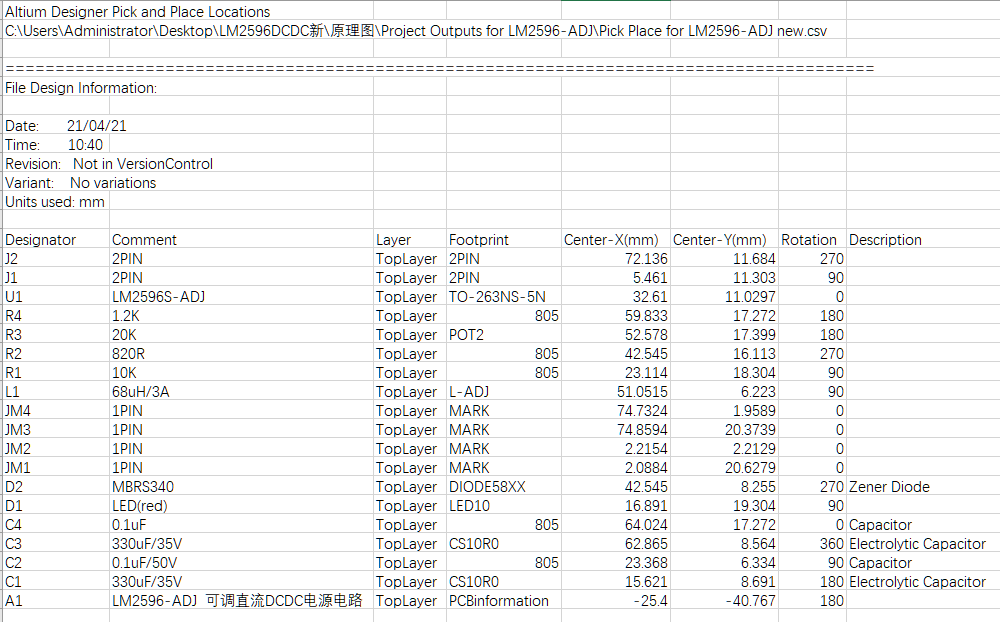
上图16
图17
到这里所有输出文件,就算完成,AD会自动打包输出到输出文件夹如下图18所示,包含所有的输出信息表,给到制板厂,贴片厂即生产,及PCBA加工。
很赞哦!(10)
上一篇:丹参滴丸不仅可以用于心脏病,还能治这6种病?建议收藏
下一篇:懿收藏·李士运|百合